
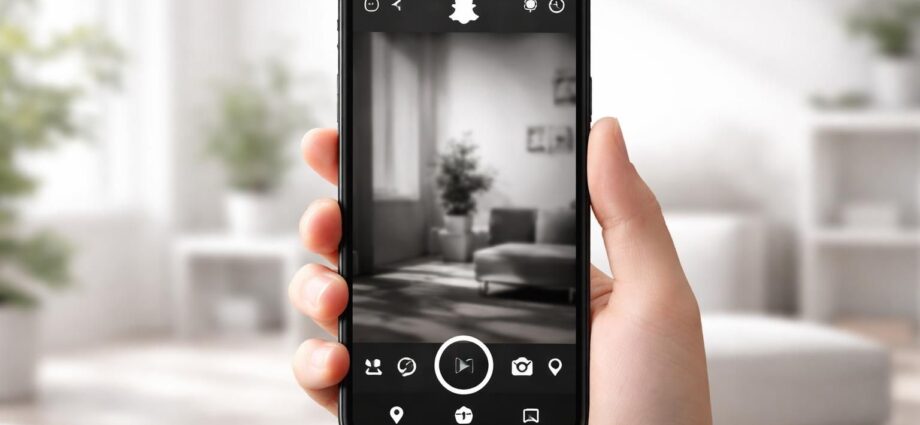
Snapchat, application emblématique de partage d’images et de vidéos éphémères, a su séduire des millions d’utilisateurs à travers le monde. Avec la montée des inquiétudes concernant la fatigue visuelle due à l’éclat des écrans, le besoin de personnalisation de l’interface s’est accru. Activer l’interface en noir et blanc, ou mode sombre, est une option prisée pour améliorer le confort visuel et prolonger la durée de vie de la batterie, en particulier sur les appareils équipés d’écrans OLED. Ce guide vous présente les différentes étapes pour transformer l’apparence de votre application, quel que soit votre appareil. Outre les aspects techniques, nous explorerons les bénéfices que cette transformation peut apporter, tant au niveau du visuel que de l’ergonomie. Découvrez comment ajuster les paramètres de Snapchat et profiter d’une expérience utilisateur optimisée.
Pourquoi passer au mode noir et blanc sur Snapchat ?
Le choix de modifier l’interface de Snapchat pour passer en mode noir et blanc peut être motivé par plusieurs raisons. Premièrement, la personnalisation est un aspect fondamental pour les utilisateurs d’applications de réseaux sociaux. Un thème sombre peut offrir une esthétique plus épurée et moderne, qui convient à de nombreux utilisateurs. Par ailleurs, le noir et blanc contribue à réduire la fatigue visuelle, un problème récurrent notamment lors d’une utilisation prolongée des appareils. En choisissant une interface moins lumineuse, il devient plus facile de naviguer dans l’application, d’envoyer des messages et de visionner des histoires sans être incommodé par une lumière trop vive.
En outre, pour ceux possédant un appareil avec un écran OLED, passer à l’interface noire peut entraîner une économie d’énergie significative. Les écrans OLED consomment en effet moins d’énergie lors de l’affichage de couleurs sombres, ce qui peut prolonger l’autonomie de la batterie. Ainsi, opter pour une interface monochrome peut non seulement améliorer le confort visuel, mais également favoriser une utilisation prolongée de l’appareil sans avoir à le recharger fréquemment.
Les études sur la fatigue visuelle et la consommation d’énergie
Les implications de l’usage prolongé des écrans ont été étudiées. Selon plusieurs recherches, l’exposition à la lumière bleue émise par les écrans peut contribuer à la fatigue oculaire et perturber les rythmes circadiens, entraînant des troubles du sommeil. Un rapport de l’Institut National de la Santé a démontré que l’adoption d’un mode sombre peut atténuer ces effets. Par conséquent, passer à un thème noir peut offrir une solution accessible pour limiter ces désagréments.
En ce qui concerne la consommation d’énergie, les utilisateurs d’appareils équipés d’écrans OLED comme ceux des marques Samsung ou Google constatent souvent des améliorations notables. En effet, ces écrans utilisent des pixels individuels qui s’éteignent complètement lors de l’affichage du noir, ce qui réduit la consommation d’énergie. Ce phénomène est souvent oublié par de nombreux utilisateurs, mais il est essentiel pour ceux qui cherchent à optimiser la performance de leur appareil.
Les étapes pour activer le mode noir et blanc sur Snapchat
Pour modifier l’interface de Snapchat afin d’obtenir un thème noir et blanc, les utilisateurs doivent généralement naviguer dans les paramètres de leur appareil plutôt que ceux de l’application elle-même. Voici un guide détaillé pour activer ce mode sur différents systèmes d’exploitation, en commençant par Android.
Activation du mode noir sur Android
Pour les appareils Android, voici les étapes à suivre :
- Accédez aux Paramètres de votre appareil.
- Trouvez la section Accessibilité.
- Sélectionnez Amélioration de la visibilité.
- Activez l’option Mode de couleur négatif ou Échelle de gris, selon le modèle de votre appareil.
Cette procédure devrait changer l’interface de Snapchat ainsi que d’autres applications compatibles. Vérifiez que l’application est à jour en consultant le Play Store pour éviter tout souci de compatibilité.
Activation sur iOS
Pour les utilisateurs de dispositifs Apple, les étapes sont légèrement différentes :
- Ouvrez les Réglages de votre iPhone ou iPad.
- Trouvez la section Accessibilité.
- Accédez à Affichage et taille du texte.
- Activez l’option Filtres de couleur et sélectionnez le filtre en niveaux de gris.
Une fois ces paramètres appliqués, Snapchat devrait s’afficher en monochrome, offrant ainsi une interface plus confortable.
Avantages et inconvénients de l’interface en noir et blanc
Comme pour toute modification, il existe des avantages et des inconvénients. L’activation de l’interface noir et blanc sur Snapchat présente plusieurs bénéfices. En plus de la personnalisation et de la réduction de la fatigue oculaire, il y a également la question de l’esthétique. Beaucoup préfèrent l’aspect sobre et élégant d’un thème noir. Cela peut également contribuer à réduire les distractions visuelles, permettant ainsi une meilleure concentration lors de l’utilisation de l’application.
Malgré ces avantages, quelques inconvénients doivent être pris en compte. Par exemple, l’activation d’un mode monochrome s’applique à l’ensemble de l’appareil, et pas seulement à Snapchat. Cela pourrait s’avérer déroutant si les utilisateurs souhaitent conserver une interface colorée sur d’autres applications. En outre, certaines fonctionnalités visuelles telles que les filtres de Snapchat peuvent sembler moins attrayantes en noir et blanc, ce qui pourrait diminuer l’impact visuel des snaps partagés.
Impact sur l’expérience utilisateur
Un autre point important est l’impact de cette modification sur l’expérience utilisateur globale. Les utilisateurs doivent s’interroger sur leurs priorités en matière d’accessibilité et de confort. Ceux qui passent beaucoup de temps sur l’application pourraient trouver le mode noir et blanc bénéfique pour leurs yeux. Cependant, pour ceux qui préfèrent la richesse des couleurs, cette personnalisation pourrait être moins convaincante. Il est donc judicieux de peser les avantages contre les inconvénients avant d’adopter ce mode.
Conseils supplémentaires pour optimiser votre expérience Snapchat
Au-delà de l’activation du mode noir et blanc, voici quelques astuces Snapchat pour enrichir votre utilisation.
- Utilisez les raccourcis gestuels pour naviguer rapidement entre les différentes sections de l’application.
- Activez le mode économiseur de données pour limiter l’usage de vos données mobiles lors de l’envoi de snaps.
- Expérimentez avec les filtres et effets de l’application pour donner une touche unique à vos partages.
- Consultez régulièrement les mises à jour de l’application pour bénéficier des dernières fonctionnalités et améliorations.
Évaluation des méthodes alternatives et des risques
Modifier l’interface de Snapchat en noir et blanc ne constitue qu’une approche parmi d’autres pour personnaliser l’application. Cependant, certaines solutions non officielles, comme l’utilisation d’APK modifiées, peuvent être risquées. Ces fichiers peuvent compromettre la sécurité de votre appareil en exposant celui-ci à des malwares. Il est donc recommandé de rester prudent et de privilégier les options officielles et sécurisées.
Si des choix non conventionnels peuvent sembler attractifs en raison de leur potentiel de personnalisation, ils comportent également des risques. Ils pourraient altérer le fonctionnement normal de l’application ou de votre appareil. La meilleure approche est d’opter pour les méthodes intégrées dans les paramètres des dispositifs pour garantir un fonctionnement fluide et sûr.
Tableau des options de configuration selon les marques
| Marque | Thème sombre système | Option Forcer mode sombre |
|---|---|---|
| Samsung | Oui | Variable selon One UI |
| Google Pixel | Oui | Oui |
| Xiaomi | Oui | Variable selon MIUI |
| Huawei | Oui | Variable selon EMUI |
| OnePlus | Oui | Oui |
| Oppo | Oui | Variable selon ColorOS |
| Vivo | Oui | Variable selon Funtouch |
| Honor | Oui | Variable selon Magic UI |
Ce tableau résume les possibilités d’activation du mode sombre selon les différentes marques de téléphones, ce qui facilite la recherche pour les utilisateurs. Chaque marque présente des particularités qui peuvent influencer l’activation de l’interface en noir et blanc, et il est essentiel de vérifier ce qui est applicable à votre modèle spécifique.
Avec toutes ces informations, il est désormais possible de modifier votre expérience Snapchat en fonction de vos préférences. Que ce soit pour un meilleur confort visuel ou une esthétique personnalisée, le mode noir et blanc offre de nombreuses possibilités avantageuses. Prenez le temps d’explorer et d’ajuster vos paramètres selon vos besoins pour maximiser le plaisir d’utilisation de cette application populaire. Pour des conseils complémentaires sur la technologie et la personnalisation des appareils, n’hésitez pas à consulter d’autres ressources pertinentes.